Pengertian Switch dan Fungsi Switch Pada Jaringan Komputer
Dibawah ini akan kami bahas mengenai Pengertian Switch dan Fungsi Switch Pada Jaringan Komputer. Pada pembelajaran sebelumnya kita telah membahas tentang Pengertian HUB dan Fungsinya. Seperti yang kita tahu bahwa kelemahan dari HUB adalah tidak dapat mengetaui sumber dan penerima data, yaitu jika ada data yang masuk data tersebut langsung di broadcast kesemua device atau komputer yang terpasang pada port HUB tersebut. Hal ini akan berbeda dengan yang namanya Switch.
Pengertian SWITCH ?
Switch adalah suatu perangkat atau Device yang berfungsi sebagai pengatur dan pembagi sinyal data dari suatu komputer ke komputer lainnya yang terhubung pada perangkat tersebut, fungsi tersebut sama dengan fungsi HUB yang menjadi perbedaan adalah switch bisa melakukan pengaturan berupa proses filter paket data. Biasanya masing-masing port pada switch bisa disetting sehingga bisa ditentukan port mana saja yang bisa saling terhubung. Switch beroperasi pada layer dua (Data Link Layer) dari OSI model.
Seperti halnya HUB, switch memiliki banyak port yang digunakan menghubungkan komputer. Banyaknya port yang terdapat pada Switch pun bermacam-macam, 8 port, 16 port, 24 port dan seterusnya. Switch disajikan untuk Eternet komputer, masing-masing dari port yang terdapat pada switch dimungkinkan untuk diatur support speed & duflex atau support kecepatan ethernetnya, misalnya saja kecepatan 10 Mbps, 100Mbps, 1000MBps atau bisa juga disetting auto. Kemampuan Switch untuk melewatkan data ke hanya device yang dituju bisa menghemat bandwidht jaringan juga paket data yang melewati Switch akan lebih terjaga keamanannya ketimbang yang dilewatkan melalui HUB.
Kelebihan Switch dibandingkan HUB
Switch disebut juga HUB yang pintar dimana kerja Swicth tidak hanya mengirim atau menerima sinyal, tetapi juga memproses informasi pada layer data link. Informasi yang dicek berupa mac Address dari setiap komputer dan perangkat yang tersambung. Switch menggunakan sistem seleksi terhadap semua pernagkat atau komputer yang terhubung dengan dirinya. yang diseleksi oleh switch berupa MAC Address dari komputer atau perangkat jaringan yang terhubung. Karena switch menyeleksi terlebih dahulu mac address mana yang menjadi tujuan, maka hal ini membuatnya mengirimkan data lebih cepat. Tidak seperti hub yang mengirim sinyal secara menyebar/menyeluruh, tidak peduli perangkat mana yang menjadi tujuan data tersebut.
Dengan data diatas, sangat wajar yah, jika HUB mulai ditinggalkan oleh pengguna jaringan komputer dan Harga Switch sendiri pasti lebih mahal diandingkan dengna HUB
Demikian Pengertian Switch dan Fungsi Switch Pada Jaringan Komputer, semoga bermanfaat dan bisa memberikan pengetahuan Ilmu Jaringan Komputer kapada kita semua.
Jumat, 31 Maret 2017

Perbedaan Versi 32-bit dan 64-bit pada Windows
Pada Windows, baikt itu XP, Vista dan Windows 7, terdapat dua versi yang sering kita temui, yaitu Windows 32-bit dan 64-bit. Anda akan sering menemukan pilihan antara keduanya saat akan menginstal Windows Vista/7, menginstal driver hardware PC/laptop, menginstal antivirus, dan lain sebagainya. Sebagian dari kita mungkin masih bingung mengenai perbedaan 32-bit dan 64-bit pada Windows, atau masih ragu ketika harus memilih di antara kedua versi OS tersebut.
Jika demikian, Anda berada pada halaman yang tepat, karena berikut ini Edutechnolife akan menuliskan tentang kedua versi sistem operasi (OS) Windows tersebut, berdasarkan pertanyaan yang sering timbul sehubungan dengan topik ini.
Perbedaan Windows 32-bit dan 64-bit
Istilah 32-bit dan 64-bit mengacu pada kemampuan prosesor komputer (CPU) mengolah data dan informasi. Versi 64-bit mampu menangani jumlah data yang lebih besar daripada versi 32-bit. Sederhananya, 64-bit bisa mengatasi jumlah RAM (random access memory) yang jauh lebih besar dari pada 32-bit.
Secara teori, Windows 32-bit maksimalnya hanya mampu menangani RAM sebesar 4096 MB (4 GB), sedangkan versi 64-bit mampu sistem RAM hingga 17 Milyar GBs.
Catatan:
Windows 7 yang terbagi menjadi beberapa versi (Home Edition, Professional, Ultimate, dsb) memiliki batasan dukungan terhadap RAM yang bisa digunakan. Contohnya, versi Home Edition hanya mampu mendukung RAM sebesar 16 GB, sedangkan versi Ultimate mampu mendukung sistem dengan besar RAM hingga 192 GB.
Cara mengetahui apakah komputer Anda menggunakan Windows 32-bit atau 64-bit
Untuk memastikan apakah komputer Anda menggunakan versi 32-bit atau 64-bit, ikuti langkah-langkah berikut (untuk Windows Vista dan 7):
Untuk memastikan apakah komputer Anda menggunakan versi 32-bit atau 64-bit, ikuti langkah-langkah berikut (untuk Windows Vista dan 7):
- Klik tombol Start
- Klik kanan di Computer –> Pilih Properties
- Pada bagian System, Anda akan menemukan jenis sistem operasi Windows yang Anda gunakan (lihat gambar)
Instalasi Windows 7: 32-bit atau 64-bit?
Setelah mengetahui perbedaan keduanya, tentu Anda sudah tahu bahwa Windows 64-bit lebih baik dari pada 32-bit. Sistem operasi 64-bit akan sangat terasa kelebihannya jika komputer Anda menggunakan RAM 4 GB atau lebih. Itu karena sistem 64-bit mampu mengolah data lebih efisien. Sistem 64-bit misalnya akan lebih responsive saat Anda sedang membuka banyak program sekaligus dan saat beralih dari satu program ke program lainnya.
Setelah mengetahui perbedaan keduanya, tentu Anda sudah tahu bahwa Windows 64-bit lebih baik dari pada 32-bit. Sistem operasi 64-bit akan sangat terasa kelebihannya jika komputer Anda menggunakan RAM 4 GB atau lebih. Itu karena sistem 64-bit mampu mengolah data lebih efisien. Sistem 64-bit misalnya akan lebih responsive saat Anda sedang membuka banyak program sekaligus dan saat beralih dari satu program ke program lainnya.
Namun, untuk menginstal Windows versi 64-bit, komputer Anda harus memiliki prosesor (CPU) yang capable atau support terhadap sistem operasi 64-bit. Untuk mengetahuinya, Anda dapat mengikuti langkah berikut (untuk Windows Vista dan 7):
- Buka Performance Information and Tools. Caranya: Start –> Control Panel. Pada search box, ketik Performance Information and Tools dan kemudian pada hasil yang tampil, pilihPerformance Information and Tools.
- Kemudian klik View and print detailed performance and system information.
- Pada kategory System, Anda akan menemukan beberapa informasi tentang sistem operasi komputer Anda. Terdapat System type yang memberitahukan versi OS yang Anda jalankan, kemudian di bawahnya terdapat 64-bit capable yang memberitahukan apakah komputer Anda mampu menjalankan OS 64-bit atau tidak.
Jika Anda menggunakan Windows 64-bit, keterangan 64-bit capable tidak akan tampil pada kategori System seperti yang terlihat pada gambar.
Apabila komputer Anda mendukung sistem 64-bit, mungkin Anda harus mempertimbangkan untuk menginstal Windows versi 64-bit, agar performa komputer Anda lebih responsif. Apalagi jika Anda menambah kapasitas RAM menjadi 4GB atau lebih.
Kompatibilitasnya dengan program, apliaksi dan driver lain
Kebanyakan program dan aplikasi yang didesain untuk berjalan pada OS 32-bit tetap dapat berjalan pada sistem 64-bit, kecuali untuk beberapa program antivirus. Namun tidak untuk kebalikannya. Program dan aplikasi yang didesain untuk sistem 64-bit tidak akan bekerja pada sistem dibawahnya (32-bit, 16, bit, & 8-bit). So, jika Anda menggunakan Windows 64-bit, Anda secara keseluruhan harus menginstal program dan driver yang memang dirancang untuk OS 64-bit.
Kebanyakan program dan aplikasi yang didesain untuk berjalan pada OS 32-bit tetap dapat berjalan pada sistem 64-bit, kecuali untuk beberapa program antivirus. Namun tidak untuk kebalikannya. Program dan aplikasi yang didesain untuk sistem 64-bit tidak akan bekerja pada sistem dibawahnya (32-bit, 16, bit, & 8-bit). So, jika Anda menggunakan Windows 64-bit, Anda secara keseluruhan harus menginstal program dan driver yang memang dirancang untuk OS 64-bit.
Pengecualian untuk driver-driver perangkat/device seperti VGA, modem, printer, dan lain sebagainya harus diinstal sesuai dengan jenis OS yang Anda gunakan. Misalnya Anda mengistal deriver versi 32-bit pada komputer yang menggunakan sistem 64-bit, maka printer tersebut tidak akan bekerja. Begitu juga untuk VGA dan device lainnya, harus diinstal sesuai dengan versi OS yang digunakan pada komputer
Cara Membuat Bootable USB Windows Tanpa Software Apapun
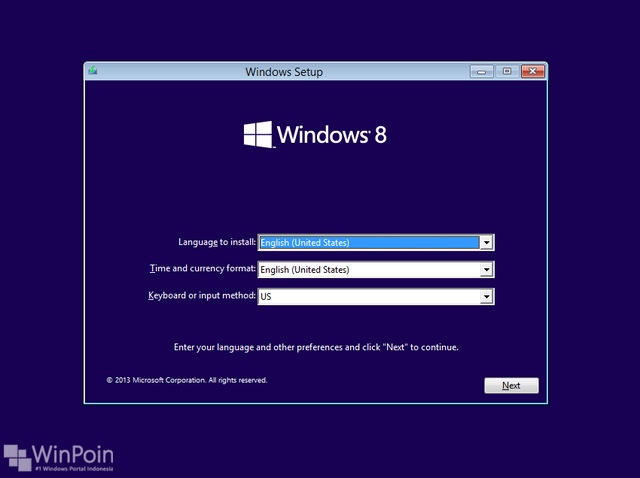
Bagi kamu pengguna netbook yang tidak dilengkapi dengan DVD-ROM, tentunya menginstall Windows melalui Bootable USB merupakan pilihan utama. Dari berbagai cara membuat bootable USB Windows, kebanyakan akan mengharuskan kamu untuk menggunakan software tambahan. Yup..cara tersebut memang mudah. Tetapi di tutorial ini WinPoin akan mengajarkan kepada kamu cara membuat bootable USB Windows tanpa menggunakan software apapun.
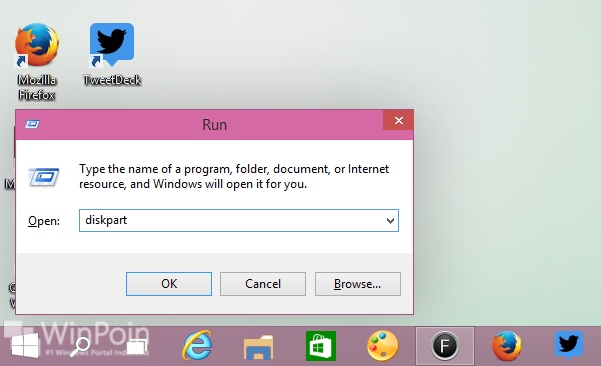
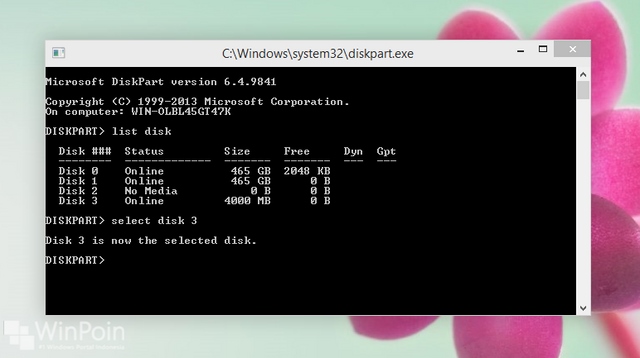
Pertama siapkan dulu USB flashdisk yang akan digunakan beserta file ISO installer Windows. Setelah itu tancapkan flashdisk di PC, dan setelah terdeteksi buka Run (Win + R) -> ketikkandiskpart -> Enter
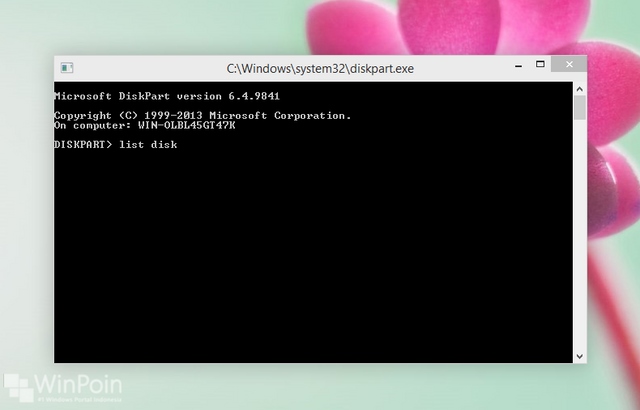
Window CMD diskpart akan terbuka, ketikkan list disk -> Enter
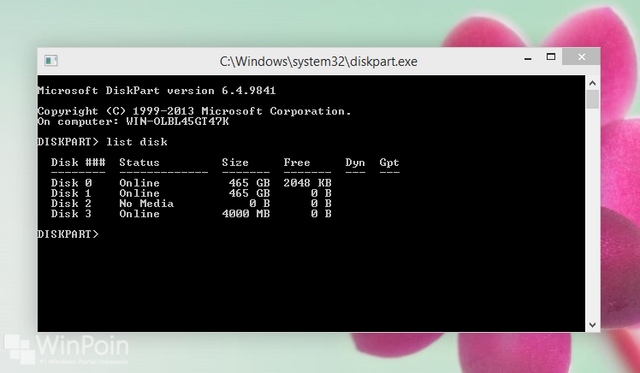
Lihat Disk berapa USB flashdisk kamu. Kamu bisa mengetahuinya dengan mudah melalui ukuran (size) flashdisk tersebut. Dalam contoh ini, USB flashdisk WinPoin adalah Disk 3.
Setelah itu, ketikkan select disk 3 (ganti 3 dengan ID dari urutan disk USB flashdisk kamu) ->Enter
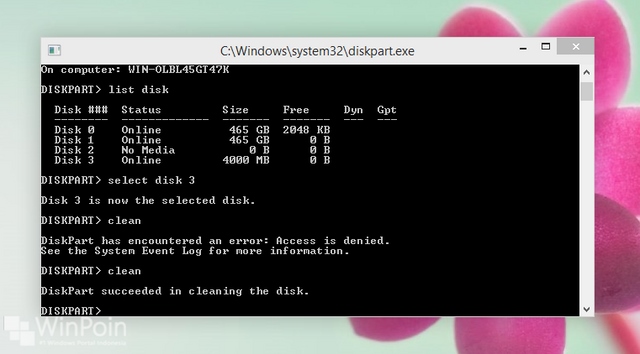
Ketikkan clean lalu tekan Enter untuk menghapus partisi, file system, dan data yang masih tersimpan di USB Flashdisk. Pastikan proses cleaning diskpart tersebut berhasil.
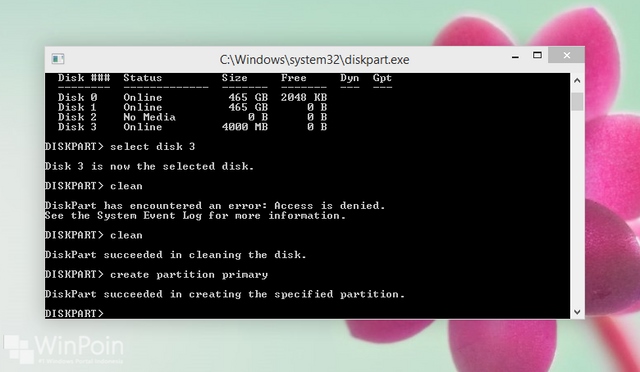
Setelah itu ketikkan create partition primary -> Enter. Pastikan proses pembuatan partisi berhasil.
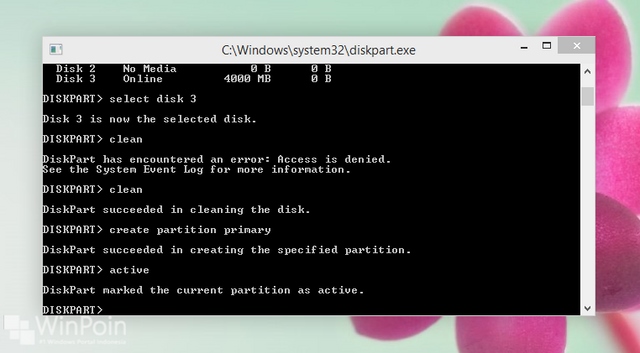
Setelah itu jadikan partisi tersebut sebagai active dengan cara mengetikkan active -> Enter. Pastikan partisi sudah berhasil di set sebagai active.
Format partisi tersebut dengan file system FAT32. Caranya cukup ketikkan format fs=fat32 label=febian quick -> Enter (ubah nama label dengan nama yang kamu inginkan)
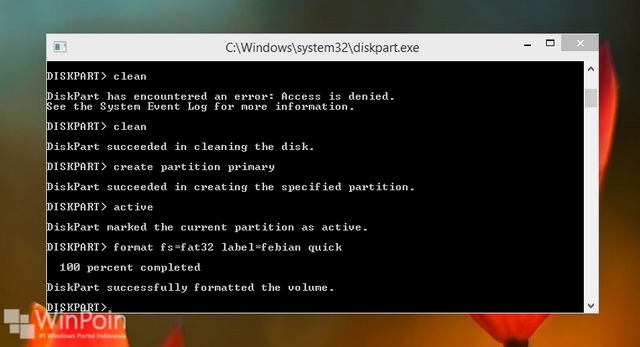
Setelah berhasil, maka flashdisk kamu sudah menjadi partisi primary yang aktif dan bootable. Close window diskpart dengan mengetikkan exit.
Kini kamu tinggal mount saja file ISO installer Windows dan copy semua isinya ke flashdisk tersebut.
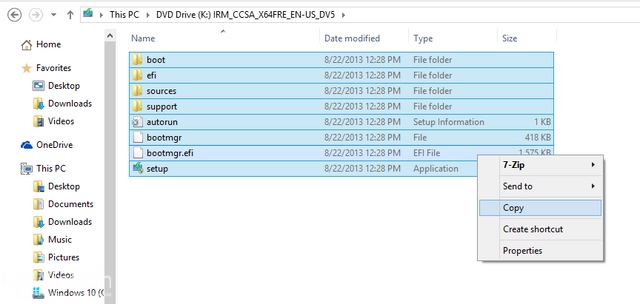
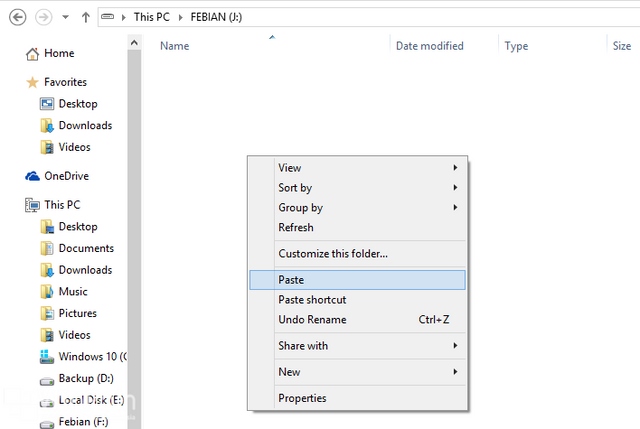
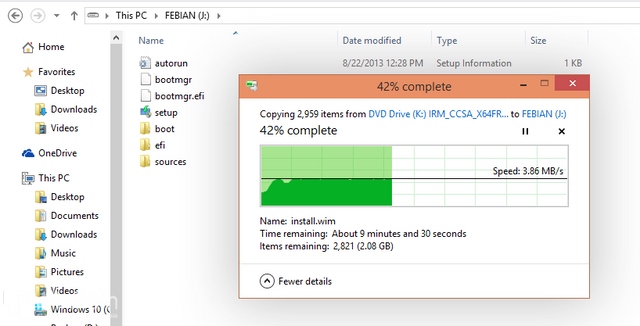
Setelah semua isi tercopy kedalam flashdisk, maka flashdisk tersebut siap untuk kamu gunakan untuk menginstall Windows.
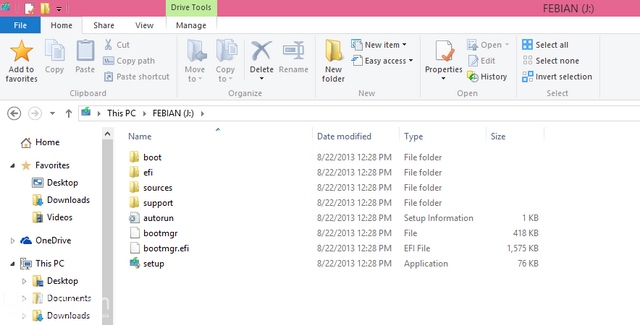
Icon USB flashdisk itupun sudah bukan icon storage lagi, melainkan icon installer seperti ini
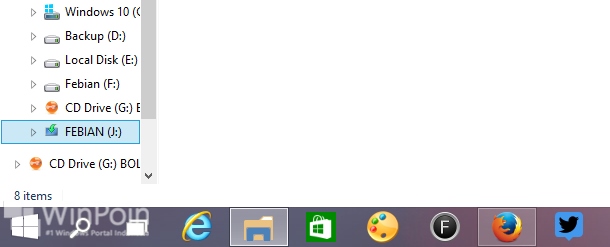
Dan ngomong-ngomong, kamu sudah berhasil membuat bootable USB Windows tanpa menggunakan software tambahan apapun. Selamat! :)
Langkah-Lankah Cara Menginstall windows 8 (Lengkap dengan gambar)
Bagi yang masih belum tahu langkah2 menginstall windows 8, baik memakai CD/DVD ataupun memakai USB flahdisk, berikut langkah2 untuk menginstall edisi pratinjau pengembang windows 8 dari microsoft. Windows 8 edisi Pengembang adalah versi pra-beta dari microsoft untuk pengujian dan tujuan pengembangan. ini tidak dianjurkan di install pada pc yang masih aktif digunakan.
Jika ada rencana untuk membuat dual booting, pastikan anda menyediakan partisi primer lebih dari 20GB. dan jika ada rencana untuk instalasi bersih, pastikan backup dahulu file2nya kemudian baru diformat harddisk C nya, lalu install bersih windows 8 nya.
- Boot komputer anda dengan media instalasi windows 8 Developer.
- Mungkin butuh beberapa menit untuk memuat file-file, dan kemudian akan membawa Anda ke layar instalasi. Pilih pilihan yang sesuai dan klik Next.
- Sekarang klik pada “Install Now” untuk melanjutkan
- centang “Accept the terms and conditions” dan kemudian klik “Next”.
- Disini kita bisa memilih opsi apakah ingin meng-upgrade windows kita ke windows 8 Edisi Developer atau ingin melakukan instalasi bersih. Pilih Custom (Advanced) untuk melanjutkan instalasi bersih.
- Pada layar ini Anda dapat memilih drive yang ingin Anda instal, di sini kita memiliki kemampuan untuk mengelola disk, format, membuat partisi dll Jika Anda berencana untuk men-setup Dual boot maka Anda dapat memilih drive yang berbeda. Setelah Anda mengkonfigurasi drive klik “Next”
- Itu saja sekarang akan dimulai proses instalasi, tunggu sampai selesai yang mengambil waktu 10 menit sampai 1 jam tergantung pada konfigurasi Hardware.
- Setelah itu menyelesaikan instalasi Komputer Anda akan reboot dan akan mempersiapkan pengaturan2. Jadi silahkan menunggu beberapa saat.
- Sekarang akan membawa Anda untuk mempersonalisasi pengaturan desktop Anda. Silahkan pilih “Express settings” yang pada layarnya tertera keterangan tentang apa saja settingan akan dilakukan.
- Tidak seperti sistem operasi lain, pada Windows 8 Anda dapat login menggunakan account Windows Live. Jadi, Anda dapat memasukkan informasi account Windows Live Anda.
- Sekarang Windows akan mengkonfigurasi pengaturan Anda


Jika tidak ingin menggunakan metode login ini, silahkan klik pada “I don’t want to log in with a Windows Live ID”.

Anda dapat memilih “Local account” untuk membuat Username dan Password untuk login ke Windows Anda.

Setelah semua informasi telah dimasukkan, klik “Next”.


Setelah semuanya di setup, maka kita akan disuguhkan tampilan Desktop Windows 8.

Selamat! Anda sekarang telah berhasil menginstal Windows 8 edisi Pengembang di komputer Anda.
Pengertian, Perkembangan, dan cara kerja SSD (solid state drive) UJIAN PRAKTEK KKPI
SABTU, 22 MARET 2014
Pengertian, Perkembangan, dan cara kerja SSD (solid state drive)
Pengertian, Perkembangan, sejarah dan cara kerja SSD (solid state drive) akan saya bahas. Dan terima kasih telah berkunjung di agungmahendra.com. semoga informasi ini bermanfaat.
Pengertian SSD (solid state drive)
Solid state drive adalah media penyimpanan data (storage) yang menggunakan solid state memory untuk penyimpanan datanya. Berbeda dengan hard disk yang menggunakan platter magnetis yang berputar, SSD menggunakan semikonduktor. Solid disk drive dapat menggantikan hard disk drive tradisional, sehingga sering disebut solid state disk drive atau solid state disk, meskipun secara teknis bukanlah sebuah disk. Bentuk dan dimensi SSD juga sama dengan hard drive, sehingga dapat diletakkan pada slot standar yang terdapat dalam komputer. SSD juga menggunakan interface SATA atau IDE yang sama dengan hard disk, sehingga fungsionalitasnya pun sama.
Dengan perkembangan harddisk yang kian maju maka muncullah SSD (solid state drive) sebagai media penyimpanan yang lebih cepat ringan dan ukuran yang lebih kecil dan ramping disamping itu juga terjadi peningkatan performa. Berikut saya bahas
Cara kerja SSD (solid state drive)
Prinsip dibalik solid state drive adalah tidak ada bagian yang bergerak, tidak platter yang berputar, tidak ada head yang berpindah-pindah. Data dibagi dalam ukuran word dan disimpan dalam memori. Data kemudian diakses dengan cepat menggunakan metode pengalamatan yang unik pada seluruh sistem. Teknologi ini telah digunakan untuk RAM selama bertahun-tahun, tetapi tidak digunakan untuk hard disk drive karena terlalu mahal untuk diproduksi dalam jumlah yang cukup untuk menggantikan hard disk.
Sejarah SSD (Solid State Drive)
SSD yang menggunakan memori ferrite, atau lebih populer dengan istilah auxiliary memory unit saat ini, muncul pada era komputer yang menggunakan vacuum tube atau pipa kedap udara. Tetapi penggunaannya terhenti setelah kemunculan drum storage unit yang lebih murah. Pada tahun 1970an dan 1980an, SSD menggunakan memori semikonduktor dan digunakan untuk supercomputer milik IBM. Amadahl, dan Crat. Tetapi harga SSD yang sangat mahal menjadi penyebab drive ini tidak populer.
Pada tahun 1978, StorageTek mengembangkan solid state drive dengan tipe terbaru. Pada pertengahan tahun 1980, Santa Clara Systems memperkenalkan BatRam, yaitu 1 megabit DIP RAM chip dan card controller yang mengemulasikan sebuah hard disk. BatRam juga dilengkapi dengan baterai yang dapat diisi ulang untuk mempertahankan isi dari memori saat array tidak dialiri listrik. Sharp PC-5000 diperkenalkan pada tahun 1983, menggunakan 128 kilobyte (128 KiB) solid-state cartrige untuk media penyimpanan, yang mengandung bubble memory.
Pada tahun 1980an, RAM “disk” populer digunakan sebagai media boot karena harga hard drive mahal, floppy disk yang lambat, dan beberapa sistem seperti Amiga, Apple Iigs dan Macintosh Portable mendukung booting tersebut. Sistem dapat di soft-reboot dan sistem operasi dapat diaktifkkan dalam hitungan detik. Beberapa sistem menggunakan baterai sehingga isinya tetap tersimpan saat sistem dalam kondisi mati.
Pada tahun 1995, M-Systems memperkenalkan solid state drive yang menggunakan flash memory (SanDisk kemudian mengambil alih M-Systems pada November 2006). Sejak saat itu, SSD dapat digunakan sebagai pengganti hard disk drive dalam bidang militer dan penerbangan, dan aplikasi penting lainnya yang kritis. Aplikasi-aplikasi ini membutuhkan tingkat MTBF (Mean Time Between Failures) yang khusus karena SSD dapat menahan benturan yang kuat, getaran, dan range suhu yang besar.
Pada tahun 1995, M-Systems memperkenalkan solid state drive yang menggunakan flash memory (SanDisk kemudian mengambil alih M-Systems pada November 2006). Sejak saat itu, SSD dapat digunakan sebagai pengganti hard disk drive dalam bidang militer dan penerbangan, dan aplikasi penting lainnya yang kritis. Aplikasi-aplikasi ini membutuhkan tingkat MTBF (Mean Time Between Failures) yang khusus karena SSD dapat menahan benturan yang kuat, getaran, dan range suhu yang besar.
Pada tahun 2007, SSD dengan kapasitas beberapa gigabyte memperoleh popularitas untuk netbook dan subnotebook. Pada tahun 2008 SSD berkembang dengan sangat pesat. Pada Maret 2008, Samsung mengumumkan akan meluncurkan solid state disk berkapasitas 258 GB pada tahun 2009. Super Talent meluncurkan SSD 256 GB tertipis. Pada Oktober 2008, Intel memproduksi SSD khusus untuk server dan workstation. Drive ini seharga $695 untuk pembelian 1000 unit. Enterprise Flash Drives (EFDs) didesain untuk aplikasi yang membutuhkan performansi tinggi (IOPS – Input/Output per Second), realiabilitas, dan efisiensi daya.
Arsitektur dan Fungsionalitas
Solid state disk dapat menggunakan dua jenis memori sebagai media penyimpanan, yaitu NAND flash (memori non-volatile) atau DRAM (memori volatile). Istilah NAND flash berawal dari penggunaan teknologi gerbang NAND dan sering digunakan untuk USB flash drive dan berbagai jenis memory card. NAND flash drive bersifat non-volatile, yang dapat menyimpan data meskipun tidak ada aliran listrik, sehingga dapat digunakan sebagai hard disk drive. Dynamic Random Access Memory (DRAM) bersifat volatile dan membutuhkan sumber listrik tersendiri apabila digunakan terpisah dari komputer.
DRAM
SSD yang dibuat dengan memori volatile seperti DRAM memiliki pengaksesan data yang sangat cepat, secara umum 0.01 milidetik. SSD terutama digunakan untuk mempercepat aplikasi yang tertahan oleh latency dari Flash SSD atau Hard Disk Drive. Selain itu, SSD yang menggunakan DRAM lebih murah daripada NAND flash. Namun saat tidak ada aliran listrik, semua data yang tersimpan dalam DRAM akan hilang. Beberapa SSD yang menggunakan DRAM berusaha mengatasi kelemahan ini dengan menambahkan baterai yang dapat diisi ulang dan sistem backup.
Jika arus listrik terputus, baterai akan menyediakan daya sementara semua data dikopi dari RAM ke media penyimpanan backup, atau ditransfer ke komputer lain. Sa
PENGERTIAN DAN FUNGSI CD/DVD ROM
Pengertian dan Fungsi CD/DVD ROM - Dari artikel sebelumnya telah dijelaskan tentang Pengertian dan Fungsi Floppy Disk serta Pengertian dan Fungsi Hard Disk. Pada kesempatan kali ini saya akan mencoba menerangkan mengenai CD/DVD ROM.
Sebelum kepada Pengertian dan Fungsi CD/DVD ROM, alangkah baiknya Anda membaca artikel tentang Definisi Perangkat Keras Komputer yang sangat bermanfaat sekali untuk menambah wawasan Anda dalam bidang perangkat keras komputer.
 |
| CD/DVD ROM LG PENGERTIAN CD ROM |
CD-ROM merupakan akronim dari “compact disc read-only memory” adalah sebuah piringan kompak dari jenis piringan optik (optical disc) yang dapat menyimpan data. CD-ROM juga berarti bahwa CD-ROM drive hanya bisa digunakan untuk membaca sebuah CD saja. Secara garis besar CD-ROM dibedakan menjadi 2 menurut tipenya yaitu : ATA/IDE dan SCSI. Yang paling mendasari dari perbedaan tersebut adalah kecepatannya. Kalau ATA memiliki kecepatan 100-133Mbps sedangkan SCSI memiliki kecepatan kira-kira 150 Mbps. Untuk tipe SCSI biasanya ditemuka pada CR RW drive. Pada CD ROM terdapat tulisan 56X artinya kemampuan memberikan kecepatan transfer data sebesar 56 x150 Kbps. Tipe CD RW juga biasanya dibedakan berdasarkan kemapuan membakar dan membaca. CD RW tipe 12x8x32 artinya memiliki kemampuan membakar pada CD R seccepat 12x, membakar pada CD RW secepat 8x, dan membaca CD R/CD RW/dengan kecepatan maksimal 32x.
FUNGSI CD ROM
Telah di jelaskan bahwa CD ROM mempunyai arti bahwa sebuah Hadware yang hanya bisa membaca CD saja. Selain kegunaan dasar tersebut CD ROM juga digunakan untuk melakukan penginstalasian sebuah OS (OPERATING SYSTEM), Game, atau Software-software lainnya. Atau melakukan booting pada saat msuk ke OS bila sebuah System tidak mau berjalan.
PENGERTIAN CD RW
CD RW adalah drive yang memiliki kemampuan membaca kepingan cd dan juga mampu menulis di kepingan cd blank, kerennya burn FUNGSI CD RW - CD RW Drive menggunakan sinar laser merah untuk menulis informasi dari komputer ke merekam discs, baik CD R discs, yang tidak dapat dihapus, atau CD RW discs, yang dapat terhapus dan tercatat sekitar 1000 kali. CD RW drive yang digunakan untuk membuat CD audio, yang dapat diputar di hampir semua player, atau data discs, yang berguna untuk membuat cadangan atau mentransfer file.
PENGERTIAN DVD ROM
DVD berasal dari kata Digital Versatile Disc. Sesuai dengan namanya DVD merupakan sebuah media penyimpanan digital yang isinya sangat variatif.. Bentuknya sangat mirip dengan CD. Bedanya DVD dapat memainkan film, audio lebih baik dan dengan data lebih banyak dan proses yang lebih cepat dibandingkan CD. DVD juga mampu menyimpan data lain seperti Foto atau data informasi dari komputer.
FUNGSI DVD ROM
Drive berarti penggerak atau pemutar.DVD ROM DRIVE berarti penggerak atau pemutar pada sebuah DVD ROM.perangkat ini memiliki bentuk fisik yang sama persis seperti CD ROM DRIVE akan tetapi memiliki fungsi yang berbeda fungsi DVD ROM DDRIVE adalah untuk membaca data atau program.pada.DVD.
PENGERTIAN DVD RW
DVD RW adalah cakram optik yang dapat ditulis kembali dan memiliki kapasitas sama dengan DVD-R, biasanya 4,7 GB. Format ini dikembangkan oleh Pioneer pada November 1999 dan telah disetujui oleh DVD Forum. Tidak seperti DVD-RAM, DVD-RW dapat dimainkan di sekitar 75% DVD player biasa.
FUNGSI DVD RW
DVD-RW Drive menggunakan sinar laser merah untuk menulis informasi dari komputer ke merekam discs, baik DVD-R discs, yang tidak dapat dihapus, atau DVD -RW discs, yang dapat terhapus dan tercatat sekitar 1000 kali.
Demikianlah artikel tentang Pengertian dan Fungsi CD/DVD ROM, semoga artikel ini dapat membantu dan bermanfaat bagi Anda. Terima kasih telah mengunjungi blog ini.
- See more at: http://www.solusikompi.com/2014/10/pengertian-dan-fungsi-cddvd-rom.html#sthash.v9fVxWuJ.dpuf
Langganan:
Komentar (Atom)